


¿Cómo solicitar un informe de historial del vehículo?
Verificar VINVerificar un vehículo es muy fácil y no toma más de 5 minutos. Debes seguir 5 pasos simples para obtener el informe.
-
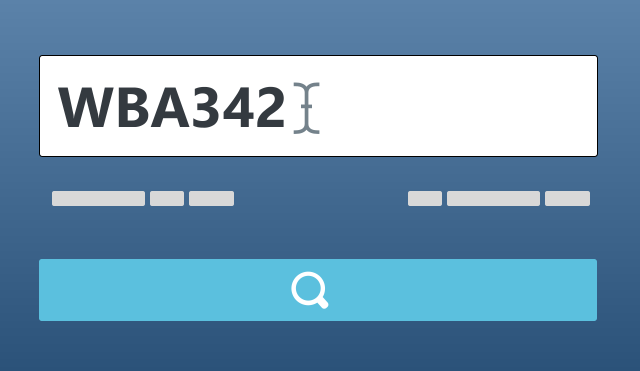
Escribe el VIN
En el primer paso, escribe el VIN de 17 dígitos en el espacio amarillo en la página de inicio o en los espacios amarillos más pequeños disponibles en cada página. Luego, haz clic en Comprobar.
El Número de Identificación del Vehículo (VIN) es un código único asignado a cada vehículo motorizado cuando se fabrica. Consta de 17 caracteres (tanto dígitos como letras mayúsculas), el VIN proporciona información clave sobre el vehículo, incluyendo el país de origen, fabricante, tipo de vehículo y el año del modelo. Este número es crucial para el registro del vehículo, el seguro y los informes de historial, ayudando a identificar y rastrear el vehículo a lo largo de su vida útil. El VIN generalmente se puede encontrar en el tablero, la puerta del lado del conductor o en los documentos del vehículo. -
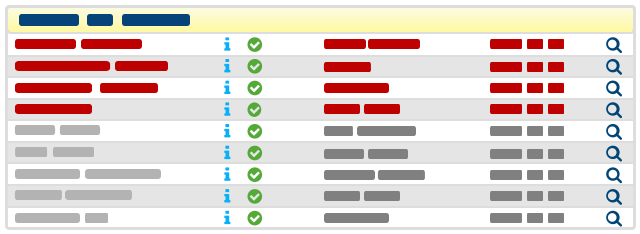
Verifique la disponibilidad del informe.
La decodificación gratuita del vehículo muestra, basándose en un sistema experto, información sobre: marca del vehículo, modelo, país de origen, tipo de combustible, tipo de carrocería, lugar de ensamblaje, etc. Esta información es idéntica a la información que verá en el informe. Si el reconocimiento gratuito del vehículo no muestra algunos de estos datos, significa que tampoco se mostrarán en el informe.
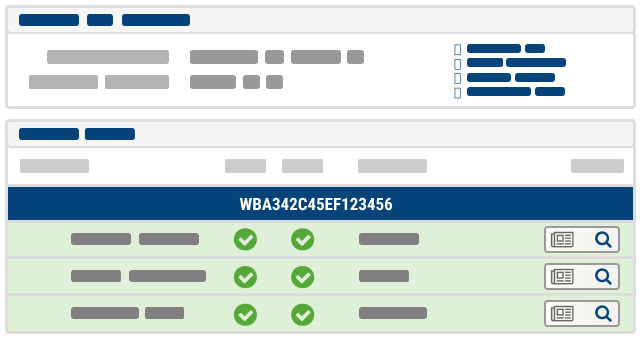
La sección Contenido del Vehículo define la información sobre el vehículo que está disponible en nuestra base de datos. Estos son: año del modelo/año de producción, kilometraje, historial de verificaciones, bases de datos de vehículos robados, defectos del fabricante, información sobre el fabricante, fotografías del vehículo, entre otros. Solo los elementos marcados con una marca de verificación verde de disponibilidad de datos se completarán en el informe. Otros elementos, si están vacíos o hay una nota sobre la falta de registros/datos disponibles, imposibilidad de comprobar, no disponibilidad, sin fotos, también quedarán en blanco en el informe. -
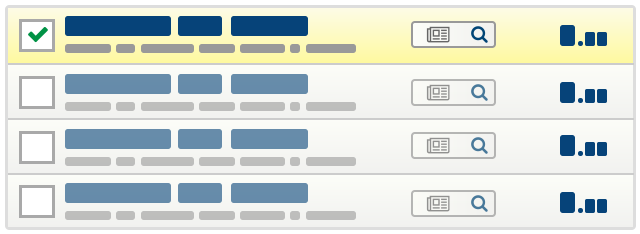
Elija el tipo de informe
En el siguiente paso, se le redirigirá al servicio de pago elegido previamente. Por favor, siga las instrucciones en la pantalla para completar el pago. Si el reconocimiento gratuito cumple con sus expectativas, puede proceder a comprar el informe. Para continuar, escriba su correo electrónico (que le permitirá acceder al informe más tarde), elija las opciones adecuadas y seleccione la forma de pago. Después de elegir las opciones, verá el total a pagar en la parte inferior de la página. Luego, haga clic en Ordenar. -
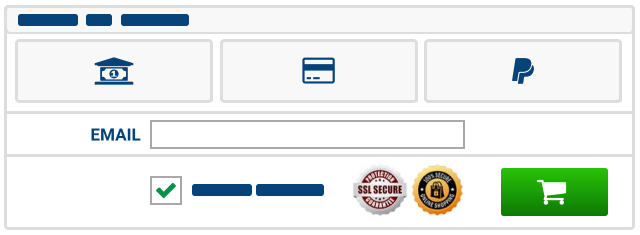
Pagar por el informe
Dependiendo del método de pago elegido, serás dirigido al sitio web de pago / sitio web del banco. A continuación, procederás según las instrucciones en la pantalla. -
Ver informe comprado
Una vez realizado el pago, se le registrará automáticamente en el sitio web utilizando la dirección de correo electrónico proporcionada anteriormente y se le dirigirá a su cuenta. Esta página contiene información básica sobre nuestra cuenta y una lista de informes adquiridos. Los estados de los informes en la lista se actualizan dinámicamente. Los íconos designan el estado del pago y la fase de generación del informe. El informe se entregará inmediatamente después del pago, y recibirá una notificación en la dirección de correo electrónico proporcionada. Después de generar el informe, estará disponible durante 30 días.